> ## Documentation Index
> Fetch the complete documentation index at: https://modelcontextprotocol.wiki/llms.txt
> Use this file to discover all available pages before exploring further.
# 客户端开发者指南
> 开始构建可以与所有 MCP 服务器集成的客户端
在本教程中,您将学习如何构建一个连接到 MCP 服务器的 LLM 驱动的聊天机器人客户端。建议您先完成[服务器快速入门](/quickstart/server)指南,了解构建第一个服务器的基础知识。
[您可以在这里找到本教程的完整代码](https://github.com/modelcontextprotocol/quickstart-resources/tree/main/mcp-client)
## 系统要求
开始之前,请确保您的系统满足以下要求:
* Mac 或 Windows 计算机
* 安装了最新版本的 Python
* 安装了最新版本的 `uv`
## 设置环境
首先,使用 `uv` 创建一个新的 Python 项目:
```bash theme={null}
# 创建项目目录
uv init mcp-client
cd mcp-client
# 创建虚拟环境
uv venv
# 激活虚拟环境
# Windows 系统:
.venv\Scripts\activate
# Unix 或 MacOS 系统:
source .venv/bin/activate
# 安装所需的包
uv add mcp anthropic python-dotenv
# 删除样板文件
rm hello.py
# 创建主文件
touch client.py
```
## 设置 API 密钥
您需要从 [Anthropic 控制台](https://console.anthropic.com/settings/keys) 获取 Anthropic API 密钥。
创建一个 `.env` 文件来存储它:
```bash theme={null}
# 创建 .env 文件
touch .env
```
将您的密钥添加到 `.env` 文件中:
```bash theme={null}
ANTHROPIC_API_KEY=<您的密钥>
```
将 `.env` 添加到 `.gitignore` 中:
```bash theme={null}
echo ".env" >> .gitignore
```
确保您的 `ANTHROPIC_API_KEY` 安全!
## 创建客户端
### 基本客户端结构
首先,设置导入并创建基本客户端类:
```python theme={null}
import asyncio
from typing import Optional
from contextlib import AsyncExitStack
from mcp import ClientSession, StdioServerParameters
from mcp.client.stdio import stdio_client
from anthropic import Anthropic
from dotenv import load_dotenv
load_dotenv() # 从 .env 加载环境变量
class MCPClient:
def __init__(self):
# 初始化会话和客户端对象
self.session: Optional[ClientSession] = None
self.exit_stack = AsyncExitStack()
self.anthropic = Anthropic()
# 方法将在这里添加
```
### 服务器连接管理
接下来,我们将实现连接到 MCP 服务器的方法:
```python theme={null}
async def connect_to_server(self, server_script_path: str):
"""连接到 MCP 服务器
参数:
server_script_path: 服务器脚本的路径(.py 或 .js)
"""
is_python = server_script_path.endswith('.py')
is_js = server_script_path.endswith('.js')
if not (is_python or is_js):
raise ValueError("服务器脚本必须是 .py 或 .js 文件")
command = "python" if is_python else "node"
server_params = StdioServerParameters(
command=command,
args=[server_script_path],
env=None
)
stdio_transport = await self.exit_stack.enter_async_context(stdio_client(server_params))
self.stdio, self.write = stdio_transport
self.session = await self.exit_stack.enter_async_context(ClientSession(self.stdio, self.write))
await self.session.initialize()
# 列出可用工具
response = await self.session.list_tools()
tools = response.tools
print("\n已连接到服务器,可用工具:", [tool.name for tool in tools])
```
### 查询处理逻辑
现在让我们添加处理查询和工具调用的核心功能:
```python theme={null}
async def process_query(self, query: str) -> str:
"""使用 Claude 和可用工具处理查询"""
messages = [
{
"role": "user",
"content": query
}
]
response = await self.session.list_tools()
available_tools = [{
"name": tool.name,
"description": tool.description,
"input_schema": tool.inputSchema
} for tool in response.tools]
# 初始 Claude API 调用
response = self.anthropic.messages.create(
model="claude-3-5-sonnet-20241022",
max_tokens=1000,
messages=messages,
tools=available_tools
)
# 处理响应和工具调用
tool_results = []
final_text = []
assistant_message_content = []
for content in response.content:
if content.type == 'text':
final_text.append(content.text)
assistant_message_content.append(content)
elif content.type == 'tool_use':
tool_name = content.name
tool_args = content.input
# 执行工具调用
result = await self.session.call_tool(tool_name, tool_args)
tool_results.append({"call": tool_name, "result": result})
final_text.append(f"[调用工具 {tool_name},参数 {tool_args}]")
assistant_message_content.append(content)
messages.append({
"role": "assistant",
"content": assistant_message_content
})
messages.append({
"role": "user",
"content": [
{
"type": "tool_result",
"tool_use_id": content.id,
"content": result.content
}
]
})
# 从 Claude 获取下一个响应
response = self.anthropic.messages.create(
model="claude-3-5-sonnet-20241022",
max_tokens=1000,
messages=messages,
tools=available_tools
)
final_text.append(response.content[0].text)
return "\n".join(final_text)
```
### 交互式聊天界面
现在我们将添加聊天循环和清理功能:
```python theme={null}
async def chat_loop(self):
"""运行交互式聊天循环"""
print("\nMCP 客户端已启动!")
print("输入您的问题或输入 'quit' 退出")
while True:
try:
query = input("\n问题:").strip()
if query.lower() == 'quit':
break
response = await self.process_query(query)
print("\n" + response)
except Exception as e:
print(f"\n错误:{str(e)}")
async def cleanup(self):
"""清理资源"""
await self.exit_stack.aclose()
```
### 主入口点
最后,我们将添加主执行逻辑:
```python theme={null}
async def main():
if len(sys.argv) < 2:
print("用法:python client.py <服务器脚本路径>")
sys.exit(1)
client = MCPClient()
try:
await client.connect_to_server(sys.argv[1])
await client.chat_loop()
finally:
await client.cleanup()
if __name__ == "__main__":
import sys
asyncio.run(main())
```
您可以在[这里](https://gist.github.com/zckly/f3f28ea731e096e53b39b47bf0a2d4b1)找到完整的 `client.py` 文件。
## 关键组件解析
### 1. 客户端初始化
* `MCPClient` 类初始化会话管理和 API 客户端
* 使用 `AsyncExitStack` 进行适当的资源管理
* 配置 Anthropic 客户端用于 Claude 交互
### 2. 服务器连接
* 支持 Python 和 Node.js 服务器
* 验证服务器脚本类型
* 设置适当的通信通道
* 初始化会话并列出可用工具
### 3. 查询处理
* 维护对话上下文
* 处理 Claude 的响应和工具调用
* 管理 Claude 和工具之间的消息流
* 将结果组合成连贯的响应
### 4. 交互式界面
* 提供简单的命令行界面
* 处理用户输入并显示响应
* 包含基本错误处理
* 允许优雅退出
### 5. 资源管理
* 适当清理资源
* 连接问题的错误处理
* 优雅的关闭程序
## 常见自定义点
1. **工具处理**
* 修改 `process_query()` 以处理特定工具类型
* 为工具调用添加自定义错误处理
* 实现工具特定的响应格式化
2. **响应处理**
* 自定义工具结果的格式
* 添加响应过滤或转换
* 实现自定义日志记录
3. **用户界面**
* 添加 GUI 或 Web 界面
* 实现丰富的控制台输出
* 添加命令历史或自动完成
## 运行客户端
要使用任何 MCP 服务器运行您的客户端:
```bash theme={null}
uv run client.py path/to/server.py # python 服务器
uv run client.py path/to/build/index.js # node 服务器
```
如果您正在继续服务器快速入门中的天气教程,您的命令可能类似于:`python client.py .../weather/src/weather/server.py`
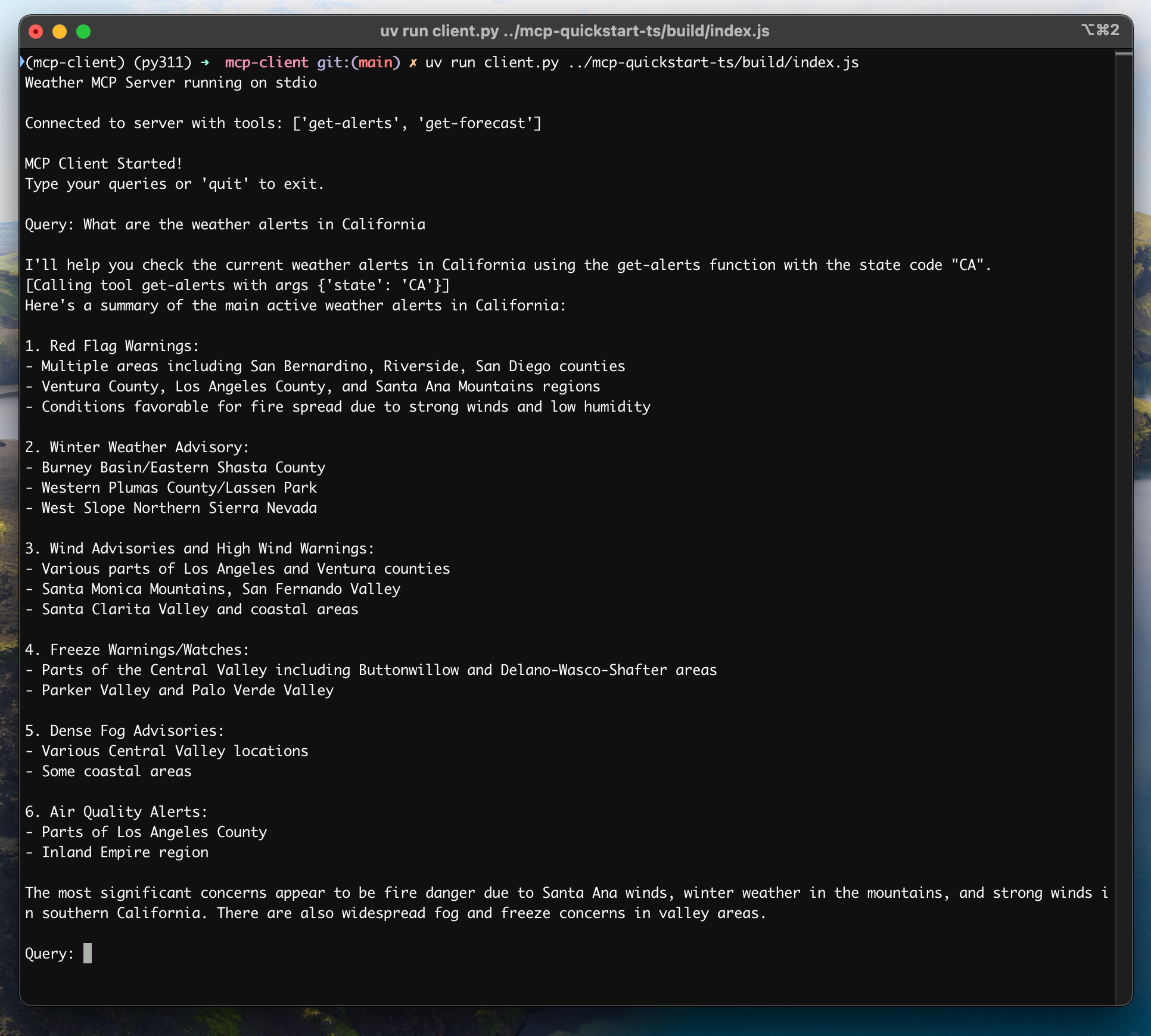
客户端将:
1. 连接到指定的服务器
2. 列出可用工具
3. 启动交互式聊天会话,您可以:
* 输入查询
* 查看工具执行
* 获取 Claude 的响应
如果连接到服务器快速入门中的天气服务器,它应该看起来像这样:
 ## 工作原理
当您提交查询时:
1. 客户端从服务器获取可用工具列表
2. 您的查询连同工具描述一起发送给 Claude
3. Claude 决定使用哪些工具(如果有)
4. 客户端通过服务器执行任何请求的工具调用
5. 结果发送回 Claude
6. Claude 提供自然语言响应
7. 响应显示给您
## 最佳实践
1. **错误处理**
* 始终在 try-catch 块中包装工具调用
* 提供有意义的错误消息
* 优雅地处理连接问题
2. **资源管理**
* 使用 `AsyncExitStack` 进行适当的清理
* 完成后关闭连接
* 处理服务器断开连接
3. **安全性**
* 在 `.env` 中安全存储 API 密钥
* 验证服务器响应
* 谨慎处理工具权限
## 故障排除
### 服务器路径问题
* 仔细检查服务器脚本的路径是否正确
* 如果相对路径不起作用,请使用绝对路径
* 对于 Windows 用户,确保在路径中使用正斜杠(/)或转义的反斜杠(\\)
* 验证服务器文件具有正确的扩展名(Python 为 .py,Node.js 为 .js)
正确路径用法示例:
```bash theme={null}
# 相对路径
uv run client.py ./server/weather.py
# 绝对路径
uv run client.py /Users/username/projects/mcp-server/weather.py
# Windows 路径(两种格式都可以)
uv run client.py C:/projects/mcp-server/weather.py
uv run client.py C:\\projects\\mcp-server\\weather.py
```
### 响应时间
* 第一个响应可能需要长达 30 秒的时间
* 这是正常的,发生在:
* 服务器初始化
* Claude 处理查询
* 工具正在执行
* 后续响应通常更快
* 在初始等待期间不要中断进程
### 常见错误消息
如果您看到:
* `FileNotFoundError`:检查您的服务器路径
* `Connection refused`:确保服务器正在运行且路径正确
* `Tool execution failed`:验证工具所需的环境变量已设置
* `Timeout error`:考虑在客户端配置中增加超时时间
这是基于 Spring AI MCP 自动配置和启动器的快速入门演示。
要了解如何手动创建同步和异步 MCP 客户端,请参阅 [Java SDK 客户端](/sdk/java/mcp-client) 文档
此示例演示如何构建一个交互式聊天机器人,它结合了 Spring AI 的模型上下文协议 (MCP) 和 [Brave Search MCP 服务器](https://github.com/modelcontextprotocol/servers/tree/main/src/brave-search)。该应用程序创建了一个由 Anthropic 的 Claude AI 模型驱动的对话界面,可以通过 Brave Search 执行互联网搜索,实现与实时网络数据的自然语言交互。
[您可以在这里找到本教程的完整代码](https://github.com/spring-projects/spring-ai-examples/tree/main/model-context-protocol/web-search/brave-chatbot)
## 系统要求
开始之前,确保您的系统满足以下要求:
* Java 17 或更高版本
* Maven 3.6+
* npx 包管理器
* Anthropic API 密钥 (Claude)
* Brave Search API 密钥
## 设置环境
1. 安装 npx (Node Package eXecute):
首先,确保安装 [npm](https://docs.npmjs.com/downloading-and-installing-node-js-and-npm)
然后运行:
```bash theme={null}
npm install -g npx
```
var chatClient = chatClientBuilder
.defaultSystem("您是有用的助手,是 AI 和 Java 方面的专家")
.defaultTools((Object\[]) mcpToolAdapter.toolCallbacks())
.defaultAdvisors(new MessageChatMemoryAdvisor(new InMemoryChatMemory()))
.build();
````
主要特点:
- 使用 Claude AI 模型进行自然语言理解
- 通过 MCP 集成 Brave Search 进行实时网络搜索
- 使用 InMemoryChatMemory 维护对话记忆
- 作为交互式命令行应用程序运行
### 构建和运行
```bash
./mvnw clean install
java -jar ./target/ai-mcp-brave-chatbot-0.0.1-SNAPSHOT.jar
````
或者
```bash theme={null}
./mvnw spring-boot:run
```
应用程序将启动一个交互式聊天会话,您可以在其中提问。聊天机器人在需要从互联网查找信息来回答您的查询时,将使用 Brave Search。
聊天机器人可以:
* 使用其内置知识回答问题
* 在需要时使用 Brave Search 执行网络搜索
* 记住对话中之前消息的上下文
* 结合多个来源的信息提供全面的答案
### 高级配置
MCP 客户端支持其他配置选项:
* 通过 `McpSyncClientCustomizer` 或 `McpAsyncClientCustomizer` 进行客户端自定义
* 具有多种传输类型的多个客户端:`STDIO` 和 `SSE`(服务器发送事件)
* 与 Spring AI 的工具执行框架集成
* 自动客户端初始化和生命周期管理
对于基于 WebFlux 的应用程序,您可以使用 WebFlux 启动器:
```xml theme={null}
org.springframework.ai
spring-ai-mcp-client-webflux-spring-boot-starter
```
这提供了类似的功能,但使用基于 WebFlux 的 SSE 传输实现,推荐用于生产部署。
## 下一步
查看我们的官方 MCP 服务器和实现示例库
查看支持 MCP 集成的客户端列表
了解如何使用像 Claude 这样的 LLMs 加速您的 MCP 开发
了解 MCP 如何连接客户端、服务器和 LLMs
## 工作原理
当您提交查询时:
1. 客户端从服务器获取可用工具列表
2. 您的查询连同工具描述一起发送给 Claude
3. Claude 决定使用哪些工具(如果有)
4. 客户端通过服务器执行任何请求的工具调用
5. 结果发送回 Claude
6. Claude 提供自然语言响应
7. 响应显示给您
## 最佳实践
1. **错误处理**
* 始终在 try-catch 块中包装工具调用
* 提供有意义的错误消息
* 优雅地处理连接问题
2. **资源管理**
* 使用 `AsyncExitStack` 进行适当的清理
* 完成后关闭连接
* 处理服务器断开连接
3. **安全性**
* 在 `.env` 中安全存储 API 密钥
* 验证服务器响应
* 谨慎处理工具权限
## 故障排除
### 服务器路径问题
* 仔细检查服务器脚本的路径是否正确
* 如果相对路径不起作用,请使用绝对路径
* 对于 Windows 用户,确保在路径中使用正斜杠(/)或转义的反斜杠(\\)
* 验证服务器文件具有正确的扩展名(Python 为 .py,Node.js 为 .js)
正确路径用法示例:
```bash theme={null}
# 相对路径
uv run client.py ./server/weather.py
# 绝对路径
uv run client.py /Users/username/projects/mcp-server/weather.py
# Windows 路径(两种格式都可以)
uv run client.py C:/projects/mcp-server/weather.py
uv run client.py C:\\projects\\mcp-server\\weather.py
```
### 响应时间
* 第一个响应可能需要长达 30 秒的时间
* 这是正常的,发生在:
* 服务器初始化
* Claude 处理查询
* 工具正在执行
* 后续响应通常更快
* 在初始等待期间不要中断进程
### 常见错误消息
如果您看到:
* `FileNotFoundError`:检查您的服务器路径
* `Connection refused`:确保服务器正在运行且路径正确
* `Tool execution failed`:验证工具所需的环境变量已设置
* `Timeout error`:考虑在客户端配置中增加超时时间
这是基于 Spring AI MCP 自动配置和启动器的快速入门演示。
要了解如何手动创建同步和异步 MCP 客户端,请参阅 [Java SDK 客户端](/sdk/java/mcp-client) 文档
此示例演示如何构建一个交互式聊天机器人,它结合了 Spring AI 的模型上下文协议 (MCP) 和 [Brave Search MCP 服务器](https://github.com/modelcontextprotocol/servers/tree/main/src/brave-search)。该应用程序创建了一个由 Anthropic 的 Claude AI 模型驱动的对话界面,可以通过 Brave Search 执行互联网搜索,实现与实时网络数据的自然语言交互。
[您可以在这里找到本教程的完整代码](https://github.com/spring-projects/spring-ai-examples/tree/main/model-context-protocol/web-search/brave-chatbot)
## 系统要求
开始之前,确保您的系统满足以下要求:
* Java 17 或更高版本
* Maven 3.6+
* npx 包管理器
* Anthropic API 密钥 (Claude)
* Brave Search API 密钥
## 设置环境
1. 安装 npx (Node Package eXecute):
首先,确保安装 [npm](https://docs.npmjs.com/downloading-and-installing-node-js-and-npm)
然后运行:
```bash theme={null}
npm install -g npx
```
var chatClient = chatClientBuilder
.defaultSystem("您是有用的助手,是 AI 和 Java 方面的专家")
.defaultTools((Object\[]) mcpToolAdapter.toolCallbacks())
.defaultAdvisors(new MessageChatMemoryAdvisor(new InMemoryChatMemory()))
.build();
````
主要特点:
- 使用 Claude AI 模型进行自然语言理解
- 通过 MCP 集成 Brave Search 进行实时网络搜索
- 使用 InMemoryChatMemory 维护对话记忆
- 作为交互式命令行应用程序运行
### 构建和运行
```bash
./mvnw clean install
java -jar ./target/ai-mcp-brave-chatbot-0.0.1-SNAPSHOT.jar
````
或者
```bash theme={null}
./mvnw spring-boot:run
```
应用程序将启动一个交互式聊天会话,您可以在其中提问。聊天机器人在需要从互联网查找信息来回答您的查询时,将使用 Brave Search。
聊天机器人可以:
* 使用其内置知识回答问题
* 在需要时使用 Brave Search 执行网络搜索
* 记住对话中之前消息的上下文
* 结合多个来源的信息提供全面的答案
### 高级配置
MCP 客户端支持其他配置选项:
* 通过 `McpSyncClientCustomizer` 或 `McpAsyncClientCustomizer` 进行客户端自定义
* 具有多种传输类型的多个客户端:`STDIO` 和 `SSE`(服务器发送事件)
* 与 Spring AI 的工具执行框架集成
* 自动客户端初始化和生命周期管理
对于基于 WebFlux 的应用程序,您可以使用 WebFlux 启动器:
```xml theme={null}
org.springframework.ai
spring-ai-mcp-client-webflux-spring-boot-starter
```
这提供了类似的功能,但使用基于 WebFlux 的 SSE 传输实现,推荐用于生产部署。
## 下一步
查看我们的官方 MCP 服务器和实现示例库
查看支持 MCP 集成的客户端列表
了解如何使用像 Claude 这样的 LLMs 加速您的 MCP 开发
了解 MCP 如何连接客户端、服务器和 LLMs